Controleert configuratie en eigen managed bestanden en start daarna de juiste Wow.exe.
Uitleg & ondersteuning
Launcher-help
Van eerste installatie tot repareren en bijwerken: hier vind je voorbeelden, veilige stappen en antwoorden op veelgestelde vragen.
Windows x64
Eén launcher voor alle realms
Installeren, kiezen en spelen
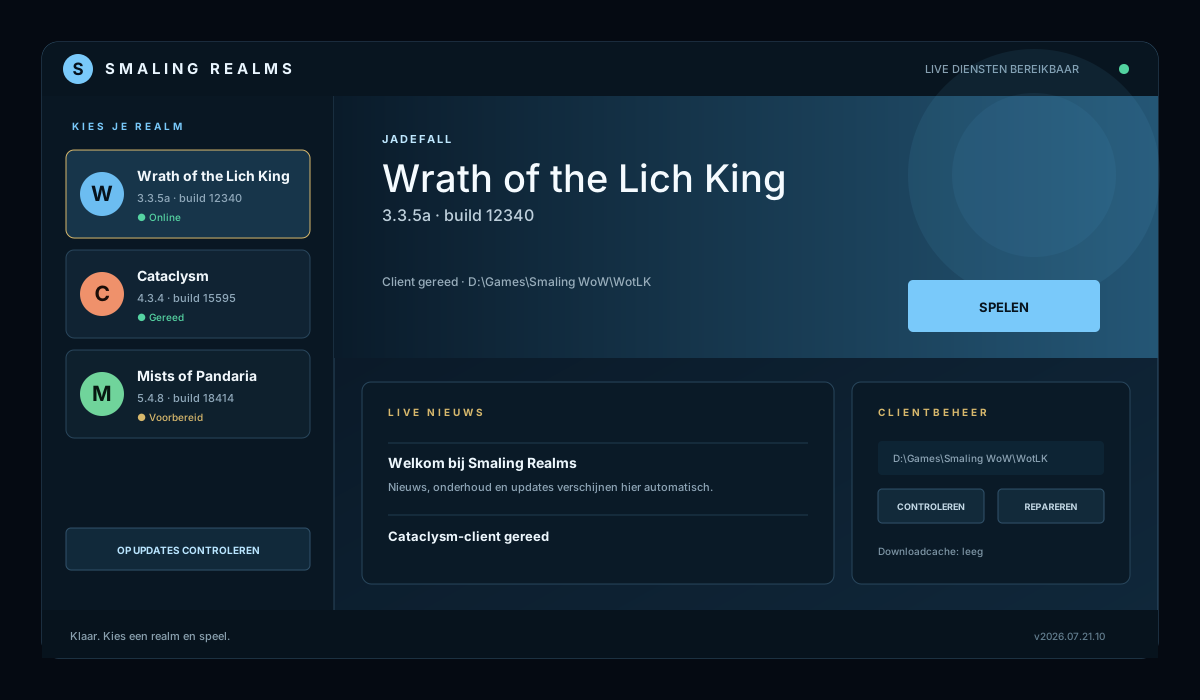
De Smaling Launcher beheert WotLK en Cataclysm volledig afzonderlijk. Je kiest één keer een clientmap; daarna regelt de launcher configuratie, controles, herstel en eigen updates.
- WotLK 3.3.5a en Cataclysm 4.3.4 gereed
- Onderbroken downloads hervatten
- Automatische SHA-256-controle
- Geen handmatige realmlist nodig
Eerste keer
Starten in vier duidelijke stappen
Gebruik voor iedere uitbreiding een eigen map. Zo kunnen bestanden en instellingen elkaar nooit overschrijven.
- 01Installer openen
Download
SmalingRealmsLauncherSetup.exeen installeer de launcher voor je Windows-account. - 02Realm kiezen
Selecteer WotLK of Cataclysm. MoP staat zichtbaar als toekomstige uitbreiding, maar is nog niet speelbaar.
- 03Client installeren of koppelen
Laat de launcher downloaden of wijs een bestaande clientmap met de juiste build aan.
- 04Spelen
De launcher controleert eigen bestanden, schrijft de juiste configuratie en start daarna
Wow.exe.
BelangrijkGebruik nooit dezelfde map voor WotLK en Cataclysm. De launcher blokkeert dubbele of geneste clientmappen.
Visuele voorbeelden
Wat je in de launcher ziet
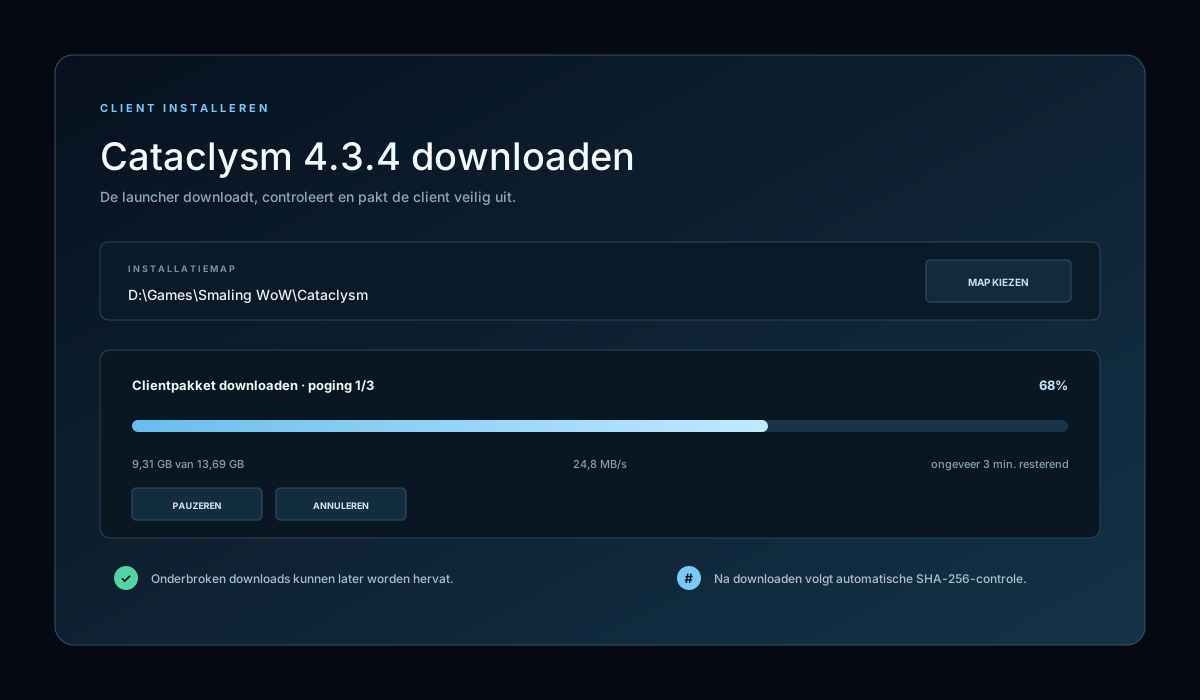
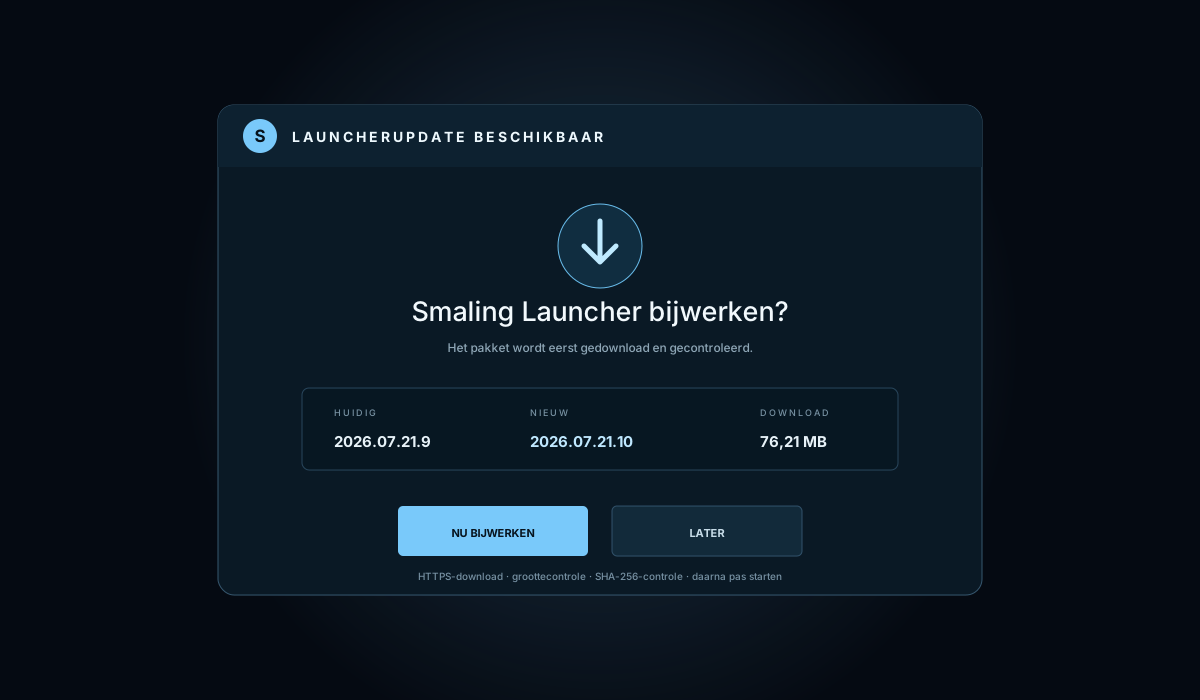
Deze originele schema-afbeeldingen tonen de belangrijkste functies zonder accountgegevens of spelersdata.
Client downloaden
Je ziet percentage, snelheid en resterende tijd. Pauzeren of sluiten bewaart een bruikbare gedeeltelijke download.
Launcher bijwerken
Een update wordt nooit stil geïnstalleerd. Je ziet eerst versie en grootte en kiest zelf Nu bijwerken of Later.
Knoppen uitgelegd
Wat doet iedere actie?
Downloadt het volledige clientpakket, controleert de hash en pakt het veilig uit in de gekozen map.
Koppelt een bestaande client. De vereiste executable en build moeten bij de geselecteerde realm passen.
Maakt een rapport van ontbrekende of gewijzigde bestanden zonder direct iets te vervangen.
Herstelt Smaling-managed bestanden en schrijft de juiste clientconfiguratie opnieuw.
Verwijdert tijdelijke pakketten. Gedeeltelijke downloads kunnen daarna niet meer worden hervat.
Maakt een privacyveilig tekstrapport voor support, zonder computernaam of wachtwoorden.
Vraagt het publieke manifest op en toont een bevestiging wanneer een nieuwere launcher beschikbaar is.
Zelf oplossen
Veelvoorkomende problemen
Begin altijd met de eenvoudige controle. Maak pas daarna een diagnoserapport voor support.
Kies de map waarin de juiste Wow.exe direct staat. Selecteer niet de bovenliggende verzamelmap.
Wacht op de automatische herstelpoging of start later opnieuw. De launcher hervat wanneer de hostingserver HTTP Range ondersteunt.
Pauzeren of later opnieuw openenHet officiële code-signingcertificaat is nog in voorbereiding. Download uitsluitend vanaf deze website en vergelijk de SHA-256 op de downloadpagina.
Controleer downloads.htmlKlik Repareren zodat de juiste WTF\Config.wtf opnieuw wordt geschreven. Controleer ook de live realmstatus.
Controleer links welke realm geselecteerd is en bevestig dat WotLK en Cata verschillende clientmappen gebruiken.
Realmkaart selecterenKlik Diagnoserapport maken en voeg het tekstbestand toe aan een bugmelding. Vermeld wat je vlak voor de fout deed.
Diagnoserapport → Bug meldenVeelgestelde vragen
FAQ over de launcher
13 vragen
Downloadt de launcher automatisch de volledige client?
Ja, voor realms waarvan het clientpakket is vrijgegeven. Kies Installeren, bevestig de map en vrije ruimte en laat de download afronden. Je kunt ook een bestaande correcte client koppelen.
Kan WotLK en Cataclysm in dezelfde map staan?
Nee. Gebruik altijd volledig afzonderlijke mappen, bijvoorbeeld D:\Games\Smaling WoW\WotLK en D:\Games\Smaling WoW\Cataclysm. De launcher controleert hierop.
Worden patches automatisch geïnstalleerd?
Smaling-managed patches en configuratie worden tijdens voorbereiden of repareren gecontroleerd. Alleen bestanden uit het eigen HTTPS-manifest worden gebruikt en hashes worden waar beschikbaar gecontroleerd.
Installeert een launcherupdate zichzelf zonder toestemming?
Nee. De launcher controleert bij starten en periodiek op updates, maar toont eerst een bevestigingsvenster. Je kunt kiezen voor Nu bijwerken of Later.
Kan ik een grote download pauzeren en hervatten?
Ja. De gedeeltelijke download blijft in de lokale cache staan. Wis de downloadcache niet wanneer je later verder wilt gaan.
Kan ik mijn bestaande WoW-client gebruiken?
Ja, als de versie en build exact kloppen. Gebruik Map kiezen. De launcher controleert de executable en schrijft alleen de Smaling-configuratie en managed bestanden.
Waar wordt de launcher geïnstalleerd?
Standaard onder %LOCALAPPDATA%\Programs\Smaling Realms Launcher. De installer maakt snelkoppelingen in het startmenu en optioneel op het bureaublad.
Waarom toont Windows mogelijk een SmartScreen-waarschuwing?
De huidige openbare build is nog niet digitaal ondertekend. Het officiële Smaling Service-code-signingcertificaat wordt later toegevoegd. Controleer voorlopig altijd de SHA-256 op de downloadpagina.
Wat verwijdert ‘Downloadcache opschonen’?
Alleen tijdelijke en gedeeltelijke downloadbestanden in de Smaling-downloadcache. Reeds geïnstalleerde WotLK- en Cata-clients blijven behouden.
Kan ik de achtergrondmuziek uitzetten?
Ja. Gebruik de muziekknop links onderin. De launcher onthoudt zowel aan/uit als het gekozen volume.
Hoe werken vrienden, online-status en privéchat?
Log in via Account en open Vrienden & chat. Alleen geaccepteerde vrienden zien je launcherstatus en kunnen berichten sturen. Je kunt een speler verwijderen, blokkeren of een ontvangen bericht melden. Dit is launcherchat; het is geen rechtstreekse koppeling met in-game whispers. Berichten worden maximaal 30 dagen bewaard.
Is Mists of Pandaria al speelbaar?
Nog niet. MoP 5.4.8 is voorbereid als zichtbaar profiel, maar blijft uitgeschakeld totdat client, server, login, updates en back-ups volledig zijn getest.
Welke informatie staat in een diagnoserapport?
Clientpad, buildcontrole, vrije ruimte, managed bestanden en relevante configuratiecontroles. Wachtwoorden, accountgegevens en de computernaam worden niet opgenomen.
Geen vraag gevonden. Probeer een kortere zoekterm of meld je vraag bij support.
Veilig downloaden
Controleer altijd de bron
Download de launcher alleen via realms.smaling.net. De downloadpagina toont de actuele versie, bestandsgrootte en SHA-256 rechtstreeks uit het launcher-manifest.